Personalizar la configuración del tema
Puedes personalizar la configuración general de la tienda online, como tipografía, colores, enlaces a redes sociales y la página del carrito, desde la sección Configuración del tema del sidebar menu del editor de temas. Los cambios que hagas en la sección Configuración del tema se aplican a toda la tienda online.
Las secciones y los bloques también tienen ajustes propios que puedes modificar para personalizar secciones específicas del tema. Más información sobre sections and blocks.
En esta página
Logo
Puedes agregar el logo del negocio a la tienda online. El logo se muestra en los siguientes lugares:
- en el encabezado de todas las páginas
- en la página de contraseña
Personaliza el logo
Las imágenes del logo tienen un ancho máximo de 300 px.
Pasos:
Escritorio
Desde el panel de control de Shopify, ve a Tienda online > Themes.
Busca el tema que quieras editar y haz clic en Editar tema.
Haz clic en el ícono de Configuración del tema
 .
.Haz clic en Logo.
En la sección Logo, agrega una imagen o usa una imagen gratis:
- Para agregar una imagen, haz clic en Seleccionar imagen, y luego agrega una imagen nueva o existente:
- Para usar una imagen que ya subiste al panel de control de Shopify, selecciona la imagen y luego haz clic en Listo.
- Para usar una imagen desde la computadora, haz clic en Agregar imágenes. Selecciona y agrega una imagen y luego haz clic en Listo.
- Para usar una imagen gratis, haz clic en Explorar imágenes gratis. Busca una imagen, haz clic en la imagen para seleccionarla y luego haz clic en Seleccionar.
- Para agregar una imagen, haz clic en Seleccionar imagen, y luego agrega una imagen nueva o existente:
Opcional: agrega texto alternativo a la imagen del logo:
- En la sección Logo, haz clic en Editar.
- En el campo Texto alternativo, ingresa una breve descripción de la imagen.
- Haz clic en Guardar.
Opcional: en la sección Ancho del logo en escritorio, usa el control deslizante para ajustar el ancho en píxeles del logo.
Haz clic en Guardar.
Móvil
Desde la Shopify app, toca el ícono
 de menú.
En la sección Canales de venta, toca Tienda online.
Toca Administrar todos los temas.
Busca el tema que quieras editar y toca Editar tema.
Toca … o ⋮ y luego toca Configuración del tema.
Toca Logo.
En la sección Logo, agrega una imagen o usa una imagen gratis:
- Para agregar una imagen, toca Seleccionar imagen, y luego agrega una imagen nueva o existente:
- Para usar una imagen que ya subiste al panel de control de Shopify, selecciona la imagen y luego toca Listo.
- Para usar una imagen desde el dispositivo, toca Agregar imágenes. Selecciona y agrega una imagen desde el dispositivo, toca la imagen para seleccionarla y luego toca Listo.
- Para usar una imagen gratis, toca Explorar imágenes gratis. Busca una imagen, toca la imagen para seleccionarla y luego toca Listo.
- Para agregar una imagen, toca Seleccionar imagen, y luego agrega una imagen nueva o existente:
Opcional: agrega texto alternativo a la imagen del logo:
- En la sección Logo, toca Editar.
- En el campo Texto alternativo, ingresa una breve descripción de la imagen.
- Toca Guardar o ✓.
Opcional: en la sección Ancho del logo en escritorio, usa el control deslizante para ajustar el ancho en píxeles del logo.
Toca Guardar o ✓.
Agregar un favicon
Puedes agregar un ícono de favoritos, o favicon, para reforzar la promoción de marca de la tienda online. El favicon se muestra en los siguientes lugares:
- en la pestaña del navegador
- en el historial del navegador
- íconos en el escritorio
- junto al nombre de la tienda online cuando se agrega el sitio web a marcadores
Más información sobre los favicons.
Pasos:
Escritorio
Desde el panel de control de Shopify, ve a Tienda online > Themes.
Busca el tema al que quieres agregar un favicon y haz clic en Editar tema.
Haz clic en el ícono de Configuración del tema
.Según la versión del tema, haz clic en Logotipo o Favicon.
En la sección Imagen del favicon, haz clic en Seleccionar imagen y agrega una imagen nueva o existente:
- Para seleccionar una imagen que ya subiste al panel de control de Shopify, puedes buscarla y luego seleccionarla con la casilla de verificación.
- Para seleccionar una imagen desde el equipo local, haz clic en Agregar imágenes, abre la imagen desde el equipo y luego selecciónala con la casilla de verificación.
Haz clic en Listo.
Opcional: agrega texto alternativo a la imagen del favicon:
- En la sección Imagen del favicon, haz clic en Editar.
- En el campo Texto alternativo, ingresa una breve descripción de la imagen.
- Haz clic en Guardar.
Haz clic en Guardar.
Móvil
Desde la Shopify app, toca el ícono
de menú.En la sección Canales de venta, toca Tienda online.
Toca Administrar todos los temas.
Busca el tema al que quieres agregar un favicon y toca Editar tema.
Toca … o ⋮ y luego toca Configuración del tema.
Según la versión del tema, toca Logotipo o Favicon.
En la sección Imagen del favicon, toca Seleccionar imagen y agrega una imagen nueva o existente:
- Para seleccionar una imagen que ya subiste al panel de control de Shopify, puedes buscarla y luego seleccionarla con la casilla de verificación.
- Para seleccionar una imagen desde el dispositivo local, toca Agregar imágenes, abre la imagen desde el dispositivo y luego selecciónala con la casilla de verificación.
Toca Listo.
Agrega texto alternativo a la imagen del favicon:
- En la sección Imagen del favicon, toca Editar.
- En el campo Texto alternativo, ingresa una breve descripción de la imagen.
- Toca Guardar o ✓.
Toca Guardar o ✓.
Colores
En la configuración del tema puedes definir distintos esquemas de colores y aplicarlos a diferentes secciones de la tienda online con un selector de esquema de colores. Un esquema de colores es un conjunto de colores. El tema incluye una serie de esquemas predeterminados que puedes cambiar en cualquier momento desde el editor de temas. Puedes agregar los colores de la marca para asegurar una aplicación coherente de la paleta en toda la tienda online.
Las plantillas no tienen ajustes de color individuales para mantener un diseño coherente en todo el sitio. Una plantilla se considera una página principal o el contenido principal de la tienda. Usar distintos esquemas de colores en la tienda puede generar una mala experiencia de usuario y hacer que los clientes la abandonen sin comprar.
Puedes crear y personalizar hasta 21 esquemas de colores únicos y aplicarlos a diferentes secciones de la tienda online.
Esquemas de colores
Los esquemas de colores son un ajuste del tema que agrupa elementos y sus colores de forma visual. Puedes asignar colores distintos a varios elementos dentro de un esquema coherente y aplicarlo en el tema donde haya un selector de esquema de colores. Puedes tener hasta 21 esquemas. También puedes previsualizar cómo se muestran los colores en la vista previa del esquema.
| Ajuste | Descripción |
|---|---|
| Fondo | El color se aplica al fondo de algunas secciones y al fondo del botón con contorno. |
| Degradado de fondo | Se aplica un degradado de colores al fondo de algunas secciones. Los degradados de fondo reemplazan el fondo cuando es posible. |
| Texto | El color se aplica al texto de la sección o del bloque. |
| Fondo del botón sólido | El color se aplica al fondo del botón principal. |
| Texto del botón sólido | El color se aplica al texto del botón principal. |
| Botón con contorno | El color se aplica al texto y al borde del botón secundario. |
| Sombra | El color se aplica a las sombras. |
Administrar el esquema de colores
El esquema de colores y las opciones de color de la tienda se configuran en la configuración del tema. Para colores sólidos, usa el selector de color para elegir uno nuevo o ingresa su valor en el campo de texto. El campo de color acepta los siguientes nombres y valores de color:
- Nombres de color, como
red,blackoblue. - Códigos de color RGB.
- Valores de color hexadecimales.
Pasos:
Desde el panel de control de Shopify, ve a Tienda online > Themes.
Haz clic en Editar tema junto al tema que quieres personalizar.
Haz clic en el ícono
y luego en Colores.En la sección Esquemas, haz clic en un esquema existente o en Agregar esquema para agregar un esquema de colores nuevo.
Haz clic en la muestra de color del tipo de contenido que quieres cambiar.
Para definir el color, ingresa un código de color hexadecimal o elige el color en el selector de color. Para dejar el color como transparente, borra el código hexadecimal del campo de texto.
Haz clic en Guardar.
Aplicar el esquema de colores
Después de definir el esquema de colores en la configuración del tema, puedes asignarlo con el selector de esquema de colores en las secciones y bloques del tema. El selector de esquema de colores está disponible solo en algunas secciones, bloques y ajustes generales del tema.

Degradados
En algunos temas puedes configurar un degradado de colores para obtener opciones de fondo visualmente atractivas. El ajuste color_background se usa para personalizar la propiedad background de CSS.
El selector de degradados permite elegir los colores, el estilo, el ángulo, la posición y la opacidad del degradado. Las opciones seleccionadas en el selector se muestran en una vista previa en tiempo real en el editor de temas. También puedes crear un fondo degradado con código CSS, que incluye un validador.
Configurar degradados
Desde el panel de control de Shopify, ve a Tienda online > Themes.
Haz clic en Editar tema junto al tema que quieres personalizar.
Haz clic en el ícono
y luego en Colores.En la sección Esquemas, haz clic en un esquema existente que quieras editar.
Haz clic en la muestra de color del degradado, por ejemplo, Degradado de fondo.
Si aún no has configurado un degradado, se muestran algunas opciones preestablecidas para que elijas. Selecciona cualquier degradado preestablecido para abrir el panel de opciones.
Selecciona las opciones del degradado:
- Elige entre un degradado lineal o radial. Usa los botones para seleccionar el estilo de degradado que prefieras.
- Configura el ángulo del degradado con las flechas hacia arriba y hacia abajo. Haz clic en la flecha hacia arriba o hacia abajo para aumentar o disminuir el ángulo en incrementos de 5.
- Usa el control deslizante para seleccionar la Posición del degradado o ingresa un valor numérico en el campo.
- Ingresa un código hexadecimal de color específico o usa el control deslizante de color para elegir un tono. Los colores seleccionados recientemente se muestran en la parte inferior del panel de opciones del degradado.
- Para que el degradado sea opaco, usa el control deslizante de la derecha para seleccionar la transparencia del degradado. También puedes ingresar un porcentaje en el campo junto al código de color hexadecimal.
- Haz clic en Guardar.

Usa CSS para definir degradados
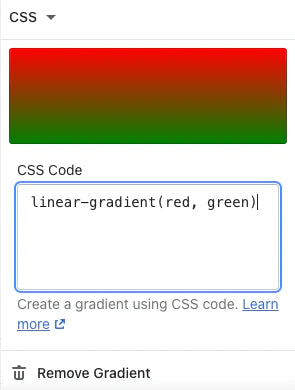
La mayoría de los valores de la propiedad CSS background se pueden usar para definir un color de fondo. Puedes usar este campo para colores sólidos (por ejemplo, #000000, black, rgb(0,0,0,0), rgba(0,0,0,0), hsl(0, 0%, 0%) y hsla(0, 0%, 0%, 1) producen un fondo negro sólido) o para degradados (por ejemplo, linear-gradient(red, green), radial-gradient(red, green) o conic-gradient(red, green)). Los degradados también se pueden repetir.
Pasos:
Desde el panel de control de Shopify, ve a Tienda online > Themes.
Haz clic en Editar tema junto al tema que quieres personalizar.
Haz clic en el ícono
y luego en Colores.En la sección Esquemas, haz clic en un esquema existente que quieras editar.
Haz clic en el degradado que quieres editar.
Haz clic en la flecha junto a Degradado y luego selecciona CSS.
En el campo Código CSS, escribe o pega el código del degradado. La vista previa del editor de temas muestra el degradado en la ubicación correspondiente.
Haz clic en Guardar.
Quitar un degradado
Desde el panel de control de Shopify, ve a Tienda online > Themes.
Haz clic en Editar tema junto al tema que quieres personalizar.
Haz clic en el ícono
y luego en Colores.En la sección Esquemas, haz clic en un esquema existente que quieras editar.
Haz clic en el degradado que quieres quitar.
Haz clic en Quitar degradado.
Haz clic en Guardar.
Tipografía
Puedes definir el estilo y el tamaño de la fuente del texto de la tienda online. Puedes elegir una fuente del sistema o agregar una fuente personalizada. Las fuentes disponibles en el tema las define el desarrollador del tema. Todos los temas gratuitos de Shopify usan fuentes de la biblioteca de fuentes de Shopify.
Considera usar fuentes del sistema en la tienda, porque ya están instaladas en la computadora de los clientes. Usar fuentes del sistema evita descargar fuentes nuevas en la computadora de los clientes, lo que puede afectar negativamente la velocidad de carga de la tienda. La fuente que se muestra en la computadora del cliente depende de su sistema operativo.
Personaliza los tipos de fuente
Consulta la biblioteca de fuentes de Shopify para ver la lista de fuentes disponibles.
Pasos:
Escritorio
Desde el panel de control de Shopify, ve a Tienda online > Themes.
Busca el tema que quieras editar y haz clic en Editar tema.
Haz clic en el ícono de Configuración del tema
.Haz clic en Tipografía.
Para cambiar el tipo de fuente de los encabezados o del cuerpo de texto de la tienda, haz clic en Cambiar en la sección Encabezados o Cuerpo.
Haz clic en el nombre de la fuente que quieres usar y luego haz clic en Seleccionar.
Haz clic en Guardar.
Móvil
Desde la Shopify app, toca el ícono
de menú.En la sección Canales de venta, toca Tienda online.
Toca Administrar todos los temas.
Busca el tema que quieras editar y toca Editar tema.
Toca … o ⋮ y luego toca Configuración del tema.
Toca Tipografía.
Para cambiar el tipo de fuente de los encabezados o del cuerpo de texto de la tienda, toca Cambiar en la sección Encabezados o Cuerpo.
Toca el nombre de la fuente que quieres usar y luego toca Listo.
Toca Guardar o ✓.
Personaliza los tamaños de fuente
Puedes definir los tamaños de fuente predeterminados para los encabezados y el cuerpo de texto con la configuración de tema Tipografía.
El tamaño de fuente mínimo es 100% y el máximo es 150%. Cada incremento de la escala aumenta el tamaño de la fuente en 5%. La configuración predeterminada es 100%.
Pasos:
Escritorio
Desde el panel de control de Shopify, ve a Tienda online > Themes.
Busca el tema que quieras editar y haz clic en Editar tema.
Haz clic en el ícono de Configuración del tema
.Haz clic en Tipografía.
Para cambiar el tamaño de fuente predeterminado del texto de Encabezados, usa el control deslizante de Escala de tamaño de fuente para seleccionar el tamaño predeterminado.
Para cambiar el tamaño de fuente predeterminado del texto de Cuerpo, usa el control deslizante de Escala de tamaño de fuente para seleccionar el tamaño predeterminado.
Haz clic en Guardar.
Móvil
Desde la Shopify app, toca el ícono
de menú.En la sección Canales de venta, toca Tienda online.
Toca Administrar todos los temas.
Busca el tema que quieras editar y toca Editar tema.
Toca … o ⋮ y luego toca Configuración del tema.
Toca Tipografía.
Para cambiar el tamaño de fuente predeterminado del texto de Encabezados, usa el control deslizante de Escala de tamaño de fuente para seleccionar el tamaño predeterminado.
Para cambiar el tamaño de fuente predeterminado del texto de Cuerpo, usa el control deslizante de Escala de tamaño de fuente para seleccionar el tamaño predeterminado.
Toca Guardar o ✓.
Diseño
Puedes definir el ancho máximo en el que se mostrará la tienda online y configurar el espacio vertical y horizontal entre secciones.
Pasos:
Escritorio
Desde el panel de control de Shopify, ve a Tienda online > Themes.
Busca el tema que quieras editar y haz clic en Editar tema.
Haz clic en el ícono de Configuración del tema
.Haz clic en Diseño.
Usa el control deslizante de Ancho de página para elegir un ancho de página entre 1.000 px y 1.600 px. La configuración predeterminada es 1.600 px.
Opcional: Usa el control deslizante para agregar espacio vertical con la opción Espacio entre secciones de la plantilla en las páginas. Puedes agregar hasta un máximo de 100 px entre secciones.
Opcional: Si tienes un diseño de Cuadrícula, usa los controles deslizantes de Espacio horizontal y Espacio vertical para agregar espacio entre el contenido de la cuadrícula en las páginas. Agregar espacio horizontal agrega hasta 40 px a las filas de contenido de las páginas, mientras que agregar espacio vertical agrega hasta 40 px a las columnas de contenido.
Haz clic en Guardar.
Móvil
Desde la Shopify app, toca el ícono
de menú.En la sección Canales de venta, toca Tienda online.
Toca Administrar todos los temas.
Busca el tema que quieras editar y toca Editar tema.
Toca … o ⋮ y luego toca Configuración del tema.
Toca Diseño.
Usa el control deslizante de Ancho de página para elegir un ancho de página entre 1.000 px y 1.600 px. La configuración predeterminada es 1.600 px.
Opcional: Usa el control deslizante para agregar espacio vertical con la opción Espacio entre secciones de la plantilla en las páginas. Puedes agregar hasta un máximo de 100 px entre secciones.
Opcional: Si tienes un diseño de Cuadrícula, usa los controles deslizantes de Espacio horizontal y Espacio vertical para agregar espacio entre el contenido de la cuadrícula en las páginas. Agregar espacio horizontal agrega hasta 40 px a las filas de contenido de las páginas, mientras que agregar espacio vertical agrega hasta 40 px a las columnas de contenido.
Toca Guardar o ✓.
Animaciones
Las animaciones permiten agregar movimiento e interés visual a la tienda online. Puedes activar una animación de desvanecimiento que revela las secciones de la tienda cuando se desplaza por la página y un efecto al pasar el cursor para las tarjetas y los botones.
Pasos:
Escritorio
Desde el panel de control de Shopify, ve a Tienda online > Themes.
Busca el tema que quieras editar y haz clic en Editar tema.
Haz clic en el ícono de Configuración del tema
.Haz clic en Animaciones.
Opcional: Para activar una animación que revele las secciones de la tienda online cuando se desplaza por la página, selecciona Revelar secciones al desplazarse.
Opcional: Para agregar una animación de efecto al pasar el cursor a las tarjetas y los botones, selecciona una de las siguientes opciones en la configuración Efecto al pasar el cursor:
- Elevación vertical: Cuando una persona pasa el cursor sobre una tarjeta o un botón, el elemento se desplaza hacia arriba.
- Elevación 3D: Cuando una persona pasa el cursor sobre una tarjeta o un botón, el elemento se desplaza hacia adelante y adquiere un efecto 3D. También tiene un brillo sutil que se mueve por el elemento y le da otra capa de dimensión.
Haz clic en Guardar.
Móvil
Desde la Shopify app, toca el ícono
de menú.En la sección Canales de venta, toca Tienda online.
Toca Administrar todos los temas.
Busca el tema que quieras editar y toca Editar tema.
Toca … o ⋮ y luego toca Configuración del tema.
Toca Animaciones.
Opcional: Para activar una animación que revele las secciones de la tienda online cuando se desplaza por la página, selecciona Revelar secciones al desplazarse.
Opcional: Para agregar una animación de efecto al pasar el cursor a las tarjetas y los botones, selecciona una de las siguientes opciones en la configuración Efecto al pasar el cursor:
- Elevación vertical: Cuando una persona pasa el cursor sobre una tarjeta o un botón, el elemento se desplaza hacia arriba.
- Elevación 3D: Cuando una persona pasa el cursor sobre una tarjeta o un botón, el elemento se desplaza hacia adelante y adquiere un efecto 3D. También tiene un brillo sutil que se mueve por el elemento y le da otra capa de dimensión.
Toca Guardar o ✓.
Configuración de personalización de elementos visuales
Puedes ajustar la apariencia de elementos del tema, como botones, tarjetas de producto y variantes, desde la página Configuración del tema. Cada opción incluye la configuración correspondiente para ese elemento.
Puedes ajustar la configuración de los siguientes elementos del tema:
- Botones: incluyen botones de llamada a la acción en secciones como una presentación de diapositivas o una imagen con texto, así como los botones de un formulario de contacto, en las páginas de producto y del carrito.
- Botones de variantes: permiten mostrar las variantes de un producto en una página de producto o en una sección de producto destacado. Los clientes pueden seleccionar la variante deseada para agregar el producto al carrito sin tener que cambiar de página de producto. Puedes personalizar cómo se muestran estos botones de variantes en la tienda online.
- Campos: son áreas interactivas que requieren información del cliente; por ejemplo, un selector de cantidad, un formulario de suscripción por correo electrónico o notas del carrito. Puedes ajustar la apariencia de los campos de la tienda online.
- La configuración de las tarjetas de producto, de colección y de blog permite personalizar el estilo de cada tipo de tarjeta cuando se muestran en secciones de la página.
- Tarjetas de producto: muestran información de los productos en áreas del tema que listan varios productos, como las plantillas de colección, las secciones de colección y los resultados de búsqueda.
- Tarjetas de colección: muestran información de las colecciones en áreas del tema que listan colecciones, como una plantilla o sección de lista de colecciones.
- Tarjetas de blog: muestran información de los artículos del blog en áreas del tema que listan varios productos, como las plantillas de blog, las secciones de blog y los resultados de búsqueda.
- Contenedores de contenido: se usan para el elemento de texto de las secciones de contenido; por ejemplo, el cuadro de texto en una presentación de diapositivas, en un banner de imagen o en las columnas de las secciones multicolumna. Puedes personalizar la apariencia de los contenedores de contenido de la tienda online.
- Multimedia: es el componente visual de las secciones; por ejemplo, los elementos multimedia del producto o una imagen en la sección Imagen con texto. Puedes agregar bordes y sombras a los elementos multimedia.
- Menús desplegables y ventanas emergentes: puedes ajustar la apariencia de los menús desplegables, las ventanas modales y las ventanas emergentes del carrito en la tienda online.
- Paneles laterales: son contenedores interactivos ocultos que se muestran cuando se toca o se hace clic, como los menús plegables o las opciones de filtro de colección. Puedes personalizar el borde y la sombra de los paneles laterales de la tienda online.
- Etiquetas: las etiquetas Oferta y Agotado se agregan automáticamente a las imágenes de producto cuando reduces el precio o cuando el recuento de inventario llega a 0. Puedes ajustar la posición, la forma y el color de las etiquetas Oferta y Agotado por separado en la configuración del tema. Las etiquetas Página y Blog se muestran en los resultados de búsqueda correspondientes. Puedes personalizar la posición y la forma de estas etiquetas, pero no puedes cambiar el color de las etiquetas Página y Blog.
- Información de la marca: puedes incluir información sobre la marca en la tienda online. Cuando completes los siguientes pasos, podrás agregar el bloque Información de la marca en el pie de página de la tienda online.
Pasos:
Escritorio
Desde el panel de control de Shopify, ve a Tienda online > Themes.
Haz clic en Editar tema junto al tema que quieres editar.
Haz clic en el ícono
.Haz clic en un elemento para abrir la configuración.
Ajusta cualquiera de las configuraciones disponibles. Revisa los cambios al navegar por diferentes áreas del tema en la ventana de vista previa.
Haz clic en Guardar.
Móvil
Desde la Shopify app, toca el ícono
de menú.En la sección Canales de venta, toca Tienda online.
Toca Editar tema junto al tema que quieres editar.
Toca el ícono
.Toca un elemento para abrir la configuración.
Ajusta cualquiera de las configuraciones disponibles. Revisa los cambios al navegar por diferentes áreas del tema en la ventana de vista previa.
Toca Guardar o ✓.
Redes sociales
Puedes agregar enlaces a tus cuentas de redes sociales para que se muestren en el pie de página de la tienda online.
Pasos:
Escritorio
Desde el panel de control de Shopify, ve a Tienda online > Themes.
Busca el tema que quieras editar y haz clic en Editar tema.
Haz clic en el ícono de Configuración del tema
.Haz clic en Redes sociales.
Para agregar enlaces a tus cuentas de redes sociales, ingresa las direcciones web de tus cuentas en los campos correspondientes de Cuentas de redes sociales. Debes ingresar los enlaces completos, como https://instagram.com/shopify o https://tiktok.com/@shopify.
Haz clic en Guardar.
Móvil
Desde la Shopify app, toca el ícono
de menú.En la sección Canales de venta, toca Tienda online.
Toca Administrar todos los temas.
Busca el tema que quieras editar y toca Editar tema.
Toca … o ⋮ y luego toca Configuración del tema.
Toca Redes sociales.
Para agregar enlaces a tus cuentas de redes sociales, ingresa las direcciones web de tus cuentas en los campos correspondientes de Cuentas de redes sociales. Debes ingresar los enlaces completos, como https://instagram.com/shopify o https://tiktok.com/@shopify.
Toca Guardar o ✓.
Comportamiento de búsqueda
La tienda online incluye búsqueda predictiva, que muestra sugerencias cuando los clientes empiezan a escribir en el campo de búsqueda. Las sugerencias de búsqueda pueden ayudar a que los clientes formulen y refinen sus consultas, y ofrecen nuevas formas de explorar la tienda online. También permiten examinar rápidamente las coincidencias sin tener que salir de la página actual para ver una lista aparte de resultados de búsqueda.
Para obtener más información sobre cómo funcionan las sugerencias de búsqueda, consulta Búsqueda predictiva.
Puedes personalizar cómo se muestran las sugerencias de búsqueda a los clientes.
Pasos:
Escritorio
Desde el panel de control de Shopify, ve a Tienda online > Themes.
Busca el tema que quieras editar y haz clic en Editar tema.
Haz clic en el ícono de Configuración del tema
.Haz clic en Comportamiento de búsqueda.
Para activar o desactivar las sugerencias de búsqueda, selecciona o deselecciona Habilitar sugerencias de búsqueda.
Opcional: para mostrar u ocultar el proveedor del producto en las sugerencias de búsqueda, selecciona o deselecciona Mostrar proveedor del producto.
Opcional: para mostrar u ocultar el precio del producto en las sugerencias de búsqueda, selecciona o deselecciona Mostrar precio del producto.
Haz clic en Guardar.
Móvil
Desde la Shopify app, toca el ícono
de menú.En la sección Canales de venta, toca Tienda online.
Toca Administrar todos los temas.
Busca el tema que quieras editar y toca Editar tema.
Toca … o ⋮ y luego toca Configuración del tema.
Toca Comportamiento de búsqueda.
Para activar o desactivar las sugerencias de búsqueda, selecciona o deselecciona Habilitar sugerencias de búsqueda.
Opcional: para mostrar u ocultar el proveedor del producto en las sugerencias de búsqueda, selecciona o deselecciona Mostrar proveedor del producto.
Opcional: para mostrar u ocultar el precio del producto en las sugerencias de búsqueda, selecciona o deselecciona Mostrar precio del producto.
Toca Guardar o ✓.
Formato de moneda
Puedes elegir mostrar el código de moneda junto con los precios de los productos.
Pasos:
Escritorio
Desde el panel de control de Shopify, ve a Tienda online > Themes.
Busca el tema que quieras editar y haz clic en Editar tema.
Haz clic en el ícono de Configuración del tema
.Haz clic en Formato de moneda.
Para mostrar los códigos de moneda, selecciona Mostrar códigos de moneda.
Haz clic en Guardar.
Móvil
Desde la Shopify app, toca el ícono
de menú.En la sección Canales de venta, toca Tienda online.
Toca Administrar todos los temas.
Busca el tema que quieras editar y toca Editar tema.
Toca … o ⋮ y luego toca Configuración del tema.
Toca Formato de moneda.
Para mostrar los códigos de moneda, selecciona Mostrar códigos de moneda.
Toca Guardar o ✓.
Carrito
Puedes cambiar el estilo del carrito en la tienda online. Cuando un cliente agrega un producto de la tienda a su carrito, el carrito puede mostrarse como carrito lateral, como página o como notificación emergente. Para que no salga de la página de producto, usa la opción de carrito lateral o de notificación emergente. Para dirigir a la página del carrito, usa la opción de página. Cuando el carrito esté vacío, puedes mostrar una colección destacada en el carrito lateral.
Pasos:
Escritorio
Desde el panel de control de Shopify, ve a Tienda online > Themes.
Busca el tema que quieras editar y haz clic en Editar tema.
Haz clic en el ícono de Configuración del tema
.Haz clic en Carrito.
Usa el menú desplegable Tipo de carrito para seleccionar el estilo Carrito lateral, Página o Notificación emergente.
Opcional: para mostrar los proveedores de los artículos en el carrito, selecciona Mostrar proveedor.
Opcional: para ofrecer a los clientes un cuadro de texto donde puedan ingresar solicitudes especiales o información adicional del pedido, selecciona Habilitar nota del carrito.
Opcional: si seleccionas Carrito lateral como Tipo de carrito, puedes mostrar una colección en el carrito lateral cuando esté vacío:
- En el área Carrito lateral, haz clic en Seleccionar colección.
- Haz clic en el nombre de la colección que quieres mostrar y luego en Seleccionar.
Opcional: si seleccionas Carrito lateral como Tipo de carrito, puedes cambiar el esquema de colores del carrito lateral con estos pasos:
- En la sección Carrito lateral > Esquema de colores, haz clic en Cambiar.
- Selecciona el esquema de colores que quieras usar para el carrito lateral.
Haz clic en Guardar.
Móvil
Desde la Shopify app, toca el ícono
de menú.En la sección Canales de venta, toca Tienda online.
Toca Administrar todos los temas.
Busca el tema que quieras editar y toca Editar tema.
Toca … o ⋮ y luego toca Configuración del tema.
Toca Carrito.
Selecciona el Tipo de carrito entre las opciones Carrito lateral, Página o Notificación emergente.
Opcional: para mostrar los proveedores de los artículos en el carrito, selecciona Mostrar proveedor.
Opcional: para ofrecer a los clientes un cuadro de texto donde puedan ingresar solicitudes especiales o información adicional del pedido, selecciona Habilitar nota del carrito.
Opcional: si seleccionas Carrito lateral como Tipo de carrito, puedes mostrar una colección en el carrito lateral cuando esté vacío:
- En la sección Carrito lateral, toca Seleccionar colección.
- Toca el nombre de la colección que quieres mostrar y luego toca Listo.
Opcional: si seleccionas Carrito lateral como Tipo de carrito, puedes cambiar el esquema de colores del carrito lateral con estos pasos:
- En la sección Carrito lateral > Esquema de colores, toca Cambiar.
- Selecciona el esquema de colores que quieras usar para el carrito lateral y luego toca Listo.
Toca Guardar o ✓.
CSS personalizado
La sección CSS personalizado permite agregar código CSS propio, por ejemplo, para personalizar la apariencia de los botones de la tienda online más allá de las default settings that are available o para aplicar estilos únicos a elementos de texto específicos.
El CSS personalizado en la configuración del tema afecta a todas las páginas de la tienda online, excepto la página de pago.
Más información sobre Adding custom CSS to your theme.
Estilo del tema
Un estilo del tema es un conjunto de configuraciones elegido por la persona diseñadora del tema. Puedes aplicar un estilo del tema a la tienda para darle una apariencia profesional. Todos los temas tienen un estilo del tema aplicado de forma predeterminada. Las demás opciones de estilo del tema disponibles dependen del tema que uses.
Cuando personalizas un tema, reemplazas la configuración del estilo del tema por la tuya. Cuando aplicas un estilo del tema, modificas la configuración actual, como los colores y la tipografía.
Pasos:
Escritorio
Desde el panel de control de Shopify, ve a Tienda online > Themes.
Busca el tema que quieras editar y haz clic en Editar tema.
Haz clic en el ícono de Configuración del tema
.Haz clic en Estilo del tema.
Selecciona el estilo del tema que quieras usar y luego haz clic en Cambiar estilo.
Haz clic en Guardar.
Móvil
Desde la Shopify app, toca el ícono
de menú.En la sección Canales de venta, toca Tienda online.
Toca Administrar todos los temas.
Busca el tema que quieras editar y toca Editar tema.
Toca … o ⋮ y luego toca Configuración del tema.
Toca Estilo del tema.
Selecciona el estilo del tema que quieras usar y luego toca Listo.
Toca Guardar o ✓.